
Aus aktuellem Anlass gilt: Wer WhatsApp auf einem Galaxy in der Tasche hat, sollte jetzt handeln – kurz, klar, ohne Drama.
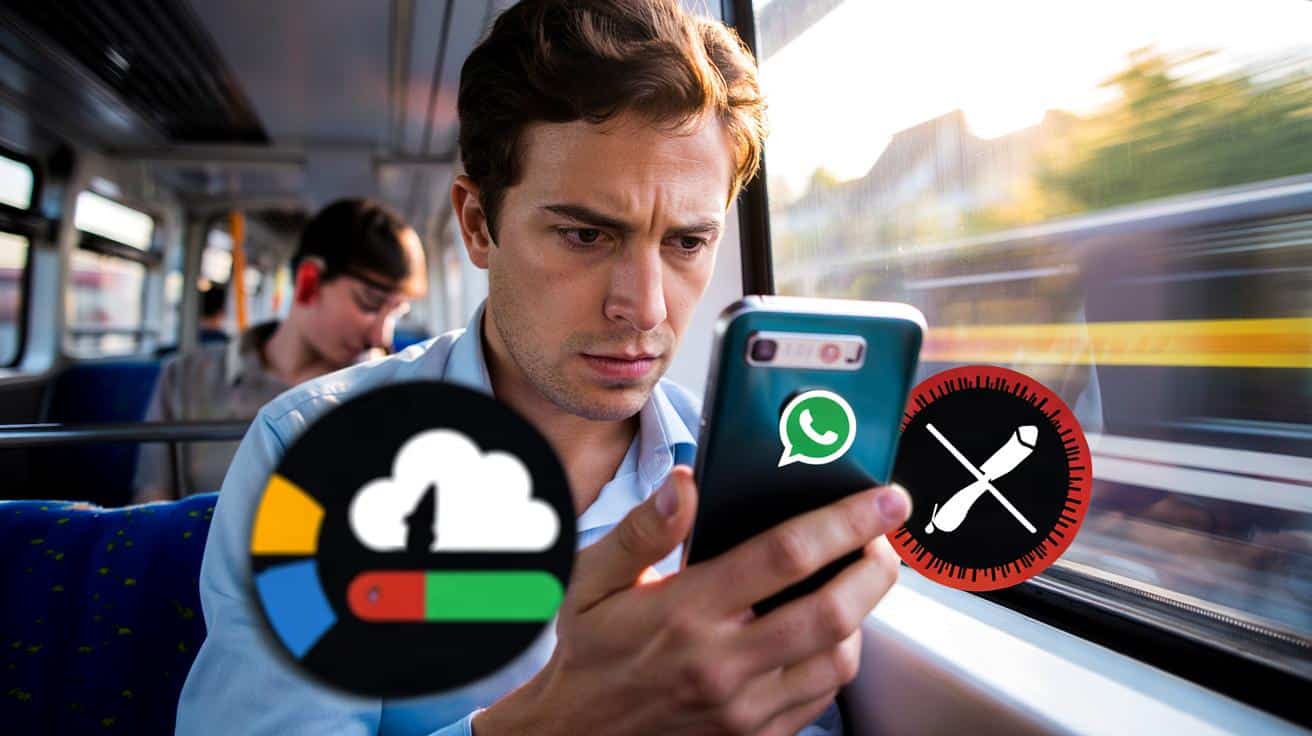
Es ist ein Montagmorgen in der S‑Bahn. Neben mir tippt ein junger Vater mit müden Augen auf sein Galaxy, wischt, schaut ratlos: WhatsApp will sichern, kann aber nicht. Die Cloud ist voll, steht da. Zwei Sitze weiter flucht jemand leise, weil die Nachricht an die Kita erst jetzt ankommt. Auf dem Bildschirm blitzt „Verzögerte Zustellung“ auf, während die Türen piepen und der Zug in den Tunnel rauscht.
Ich beobachte Gesichter, die diesen leichten Stich kennen: Was, wenn ausgerechnet heute etwas Wichtiges verloren geht? Ein Update hier, eine Einstellung da – und plötzlich hängt unser alltäglicher Draht zu Familie, Team und Freunden am seidenen Faden. Wir leben in der Zwischenwelt aus Komfort und Kontrolle, und manchmal kippt sie. Die Uhr tickt.
Was gerade schiefläuft: Backups scheitern, Pings kommen zu spät
Die Lage ist konkret: WhatsApp‑Backups auf Android zählen seit einiger Zeit gegen dein Google‑Drive‑Kontingent. Wer ein Galaxy nutzt und Fotos, Videos, Sprachnachrichten ansammelt, stößt schneller an die Grenze als gedacht. Folge: Das automatische Chat‑Backup läuft ins Leere, oft wochenlang unbemerkt. Ohne freien Speicherplatz landet keine einzige neue WhatsApp‑Sicherung in Google Drive. Die Meldung ist klein, das Risiko groß. Wer dann das Handy wechselt oder WhatsApp neu installiert, steht im Zweifel vor einer Lücke im Leben – und merkt es erst, wenn es zu spät ist.
Beispiel aus dem echten Leben: Jana, Galaxy S21, zwei Kinder, viele Videos aus der Kita. Sie holt sich ein neues Galaxy, startet Smart Switch – alles scheint da. Beim ersten Öffnen von WhatsApp: „Kein aktuelles Backup gefunden.“ Ihr Google‑Drive‑Speicher war seit Wochen voll, das Backup blieb liegen. Weg sind Monate an Sprachnachrichten der Oma. Das passiert häufiger, als man denkt. Ein typisches WhatsApp‑Backup liegt rasch im Gigabyte‑Bereich, mit Videos rutscht es darüber. Ein paar Geburtstagsclips, ein Urlaubstag auf Sylt, und die Wolke ist dicht.
Das zweite Problem sitzt tiefer in Samsungs Energiesparlogik. One UI sortiert Apps gern in Schlaflisten, kappt Hintergrundaktivitäten und bremst Sync‑Jobs. WhatsApp braucht im Hintergrund kurz Luft, um Nachrichten abzuholen und Sicherungen zu stoßen. Wenn „Energiesparen“ zu streng ist oder WhatsApp als „schlafend“ geführt wird, kommen Pings verspätet, Backups laufen gar nicht an. WhatsApp darf auf Samsung‑Geräten nicht in den Schlaf geschickt werden. Das ist kein Drama – aber ein Schalter an der falschen Stelle reicht, und die Kommunikation hinkt hinterher.
So reagierst du jetzt: Drei Schritte, die wirken
Schritt 1: Backup‑Check in zwei Minuten. Öffne WhatsApp > Einstellungen > Chats > Chat‑Backup. Prüfe, ob ein Backup in Google Drive hinterlegt ist und wann es zuletzt lief. Deaktiviere „Videos sichern“, falls dein Speicher knapp ist. Öffne drive.google.com > Speicher > Backups und lösche alte Geräte‑Backups, die du nicht mehr brauchst. Aktiviere Ende‑zu‑Ende‑verschlüsselte Backups und notiere dir den Schlüssel oder das Passwort. Jetzt braucht es eine kleine Reaktion – sonst fehlen später große Stücke deiner Chat‑Geschichte.
Schritt 2: Benachrichtigungen und Energieverwaltung auf „Freie Bahn“. Gehe zu Einstellungen > Apps > WhatsApp > Akku und setze auf „Nicht eingeschränkt“. In Einstellungen > Akku (oder Gerätpflege) prüfe „App‑Energieverwaltung“ und nimm WhatsApp aus „Schlafend“ und „Tief schlafend“. Unter Einstellungen > Apps > WhatsApp > Benachrichtigungen alle Kanäle aktivieren, Priorität vergeben. Datensparen? Einstellungen > Verbindungen > Datensparen: WhatsApp als „Uneingeschränkt“ zulassen. Wir alle kennen diesen Moment, in dem eine späte Nachricht alles teurer macht.
Schritt 3: Rechte und Updates geradeziehen. In Einstellungen > Apps > WhatsApp > Berechtigungen die neuen Android‑13/14‑Rechte getrennt prüfen: „Fotos und Videos“, „Musik und Audio“, „Benachrichtigungen“. Im Play Store WhatsApp, Google Play‑Dienste und Android System WebView aktualisieren. Seien wir ehrlich: Niemand macht das täglich.
„WhatsApp braucht Hintergrundzugang für kurze Zeitfenster. Wenn Samsung die App schlafen legt, wirkt das wie ein Stau auf der Datenautobahn.“
- Pfad merken: WhatsApp > Einstellungen > Chats > Chat‑Backup
- Drive entlasten: Fotos/Videos aus WhatsApp‑Ordnern in Google Fotos oder lokal sortieren
- Backup ohne Videos testen, dann gezielt wichtige Clips separat sichern
- Bei Gerätewechsel: in WhatsApp „Chats übertragen“ per QR nutzen, nicht nur Smart Switch
- Nach größeren One‑UI‑Updates die Schlaflisten erneut prüfen
Dein nächster Schritt — und warum er sich lohnt
Ein kurzer Blick in die Einstellungen spart später Stunden. Wer heute Backups entlastet, Benachrichtigungen frei macht und Rechte sortiert, merkt morgen, wie ruhig sich das anfühlt. Es ist kein Nerd‑Thema, sondern Alltagsvorsorge. Einmal sauber aufgesetzt, läuft WhatsApp auf dem Galaxy wieder so, wie es gedacht ist: leise, zuverlässig, im Hintergrund.
Die Wahrheit: Ein kleines Ritual alle paar Monate hält deine digitale Erinnerung zusammen. Räume fünf Minuten ein, lösche Altlasten in Drive, gönn WhatsApp volle Hintergrundrechte, starte ein manuelles Backup, trinke einen Schluck Wasser. Fertig. Beim nächsten Gerätewechsel oder nach dem nächsten großen Update wirst du dir selbst danken. Und wenn du magst, schick diese Schritte an die eine Person, die dich immer fragt, warum ihre Nachrichten so spät ankommen. Dein kurzer Tipp macht ihren Tag leichter.
| Kernpunkt | Detail | Interesse für den Leser |
|---|---|---|
| Backup retten | Drive‑Speicher prüfen, Videos aus dem Backup nehmen, verschlüsselte Sicherung aktivieren | Chats bleiben beim Gerätewechsel vollständig erhalten |
| Pünktliche Pings | WhatsApp auf „Nicht eingeschränkt“, aus Schlaflisten entfernen, Benachrichtigungskanäle aktiv | Nachrichten kommen sofort, keine verpassten Hinweise |
| Saubere Rechte & Updates | Medien‑Berechtigungen setzen, Play‑Dienste/WebView aktualisieren | Medienversand klappt wieder, App läuft stabil |
FAQ :
- Mein Google‑Drive ist voll. Was lösche ich, ohne Chats zu verlieren?Entferne alte Geräte‑Backups in drive.google.com/drive/backups und deaktiviere „Videos sichern“ in WhatsApp. Chats bleiben erhalten, Videos kannst du separat archivieren.
- Nachrichten kommen verspätet auf meinem Galaxy an. Was tun?In Einstellungen > Apps > WhatsApp > Akku „Nicht eingeschränkt“ wählen, App aus Schlaflisten nehmen und Datensparen‑Ausnahme setzen.
- Beim neuen Galaxy fehlen Chats – Smart Switch hat sie nicht mitgenommen. Und nun?Nutze in WhatsApp „Chats übertragen“ per QR (beide Geräte nebeneinander) oder stelle ein aktuelles Drive‑Backup wieder her.
- Welche Berechtigungen braucht WhatsApp unter Android 13/14?„Benachrichtigungen“, „Fotos und Videos“, bei Bedarf „Musik und Audio“ sowie Zugriff auf Kontakte und Mikrofon/Kamera für Calls und Medien.
- Ist das verschlüsselte Backup Pflicht?Nein, aber sehr empfehlenswert: Du setzt ein Passwort oder einen Schlüssel, und nur du kannst das Backup lesen. Das erhöht die Sicherheit spürbar.







Merci pour le rappel concret 🙂 J’ai mis WhatsApp en “Non restreint”, retiré l’app des listes de sommeil et relancé un backup sans vidéos. Résultat: pings instantanés, plus de “verzögerte Zustellung”. Conseil bonus utile: noter le mot de passe du backup chiffré ailleurs—je l’avais déjà oublié…