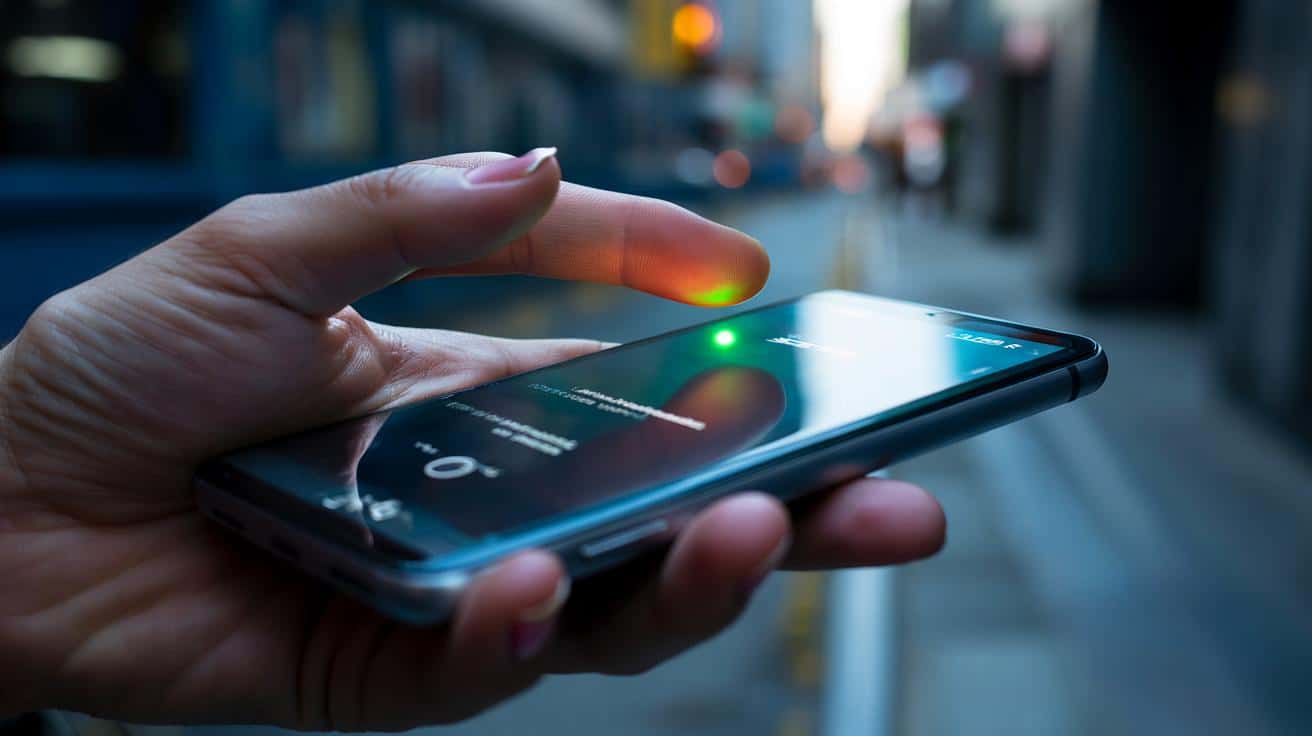
Ein kleines Licht in der Ecke des Displays – und doch übersieht es fast jeder im Alltag. Der grüne Punkt in der Statusleiste wirkt harmlos, ist aber ein stilles Alarmsignal: Jemand nutzt gerade Kamera oder Mikrofon. Eine App, ein Dienst, vielleicht du selbst. Vielleicht nicht. Wer einmal versteht, was dahintersteckt, schaut nie wieder gleich auf sein Smartphone.
Neben mir hebt ein Mann sein Handy, öffnet eine App, scrollt – und da ist er: ein winziger grüner Punkt am oberen Rand. Niemand reagiert. Er auch nicht. Er steckt das Gerät weg, die Türen schließen, das Leben rollt weiter. Ein Detail, das untergeht. Ein Zeichen, das bleibt. Ich ertappe mich dabei, meine Kamera kurz zu verdecken, obwohl ich doch nichts zu verbergen habe. *Manchmal fühlt sich ein Pixel plötzlich größer an als der ganze Bildschirm.* Und die Frage hängt in der Luft.
Der kleine Punkt, der große Dinge verrät
Der grüne Punkt bedeutet: Eine App greift gerade auf die Kamera zu – auf iPhones eindeutig grün für Kamera, orange für Mikrofon; auf vielen Android-Geräten zeigt ein grünes Symbol Kamera oder Mikro an, oft mit kleinem Icon daneben. Es ist keine Laune des Designs, sondern ein hart eingebautes Signal. **Der grüne Punkt ist kein Design-Gimmick, er ist ein Schutzschild.** Wer ihn sieht, hat zwei Optionen: ignorieren oder hinsehen. Die zweite Option zahlt sich aus, selbst wenn am Ende alles harmlos ist.
Eine kurze Szene aus dem Büro: Lara öffnet auf dem Android-Phone eine Taschenlampen-App, die sie vor Jahren installiert hat. Ein grüner Punkt flackert auf. „Hä? Kamera?“ Die App braucht eigentlich nur das Display. Ein Blick in die Berechtigungen, Kamera an, Mikro aus, Standort an – das volle Programm. Löschen, Problem gelöst. In iOS tauchte das Privacy-Licht mit iOS 14 auf, bei Android mit Version 12; seitdem begleitet es uns still. Repräsentative Befragungen in Deutschland zeigen schon länger, dass die meisten Menschen Datenschutz befürworten, doch Details im Alltag schnell übersehen. Genau hier schlägt der Punkt an.
Technisch ist es simpel: Das System schaltet den Indikator, wenn die entsprechende Schnittstelle aktiv ist. Video-Call? Kamera an, Punkt an. QR-Code scannen? Kamera an, Punkt an. Sprachmemo? Mikro an, Indikator sichtbar – bei iPhone als orange Punkt, bei Android meist grün mit Mikro-Icon. Der Punkt kann eine Sekunde nachhängen, weil Prozesse sauber schließen müssen. Er erscheint auch, wenn Widgets, Browser-Tabs oder unsichtbare Web-Komponenten Zugriff anfordern. Keine Verschwörung, eher ein Rauchmelder für Datenströme.
Was du sofort tun kannst, wenn der Punkt auftaucht
Erster Schritt: Wische das Kontrollzentrum oder die Schnellzugriffe auf. Bei Android tippe auf das Indikatorsymbol, dort steht meist, welche App gerade Mikro oder Kamera nutzt; das Privacy Dashboard zeigt die letzten Zugriffe. Auf iPhones siehst du oben das farbige Licht und in der Kontrollzentrale den Namen der App. Nächster Schritt: Berechtigungen prüfen, „Während der Nutzung“ wählen, wo es geht. Notfalls App schließen, Berechtigungen entziehen, Gerät neu starten. Updates spielen, dann noch einmal testen.
Wir kennen alle diesen Moment, in dem ein Telefon etwas macht, das wir nicht erwarten. Panik hilft nicht, eine ruhige Checkliste schon. Seien wir ehrlich: Niemand macht das wirklich jeden Tag. Ein kurzer wöchentlicher Blick reicht oft. Achte auf Apps, die keinen offensichtlichen Kameragrund haben. Achte auf Browsertabs, die Videochats oder Scanner eingebettet haben. **Wenn der Punkt ohne erkennbaren Grund erscheint, handle in Minuten, nicht in Monaten.**
Manchmal braucht es Rückenwind. Der Blick auf den Punkt ist kein Misstrauen dir selbst gegenüber, sondern ein Service an deiner Zukunft.
„Der Indikator ist wie eine Kontrollleuchte im Auto: Er sagt nicht, dass alles brennt – er sagt, dass du hinschauen solltest.“ – IT-Forensikerin M. Reuter
- Sofort prüfen: Welche App ist aktiv?
- Berechtigungen einschränken: Kamera/Mikro nur „bei Nutzung“.
- Verdächtige Apps löschen, Cache leeren, Gerät neu starten.
- Privacy Dashboard/Datenschutzbericht regelmäßig checken.
Hinter den Kulissen: Wie Apps an Kamera und Mikro kommen
Jede App fragt das System um Erlaubnis. Du kennst die Pop-ups: Zulassen, Einmal, Beim Verwenden, Nie. Auf iOS landen diese Entscheidungen im Datenschutzbericht; auf Android im Privacy Dashboard. Einmalige Freigaben sind ideal, wenn du etwas nur kurz scannen willst. Hintergrundzugriffe sind restriktiver geworden, nicht unfehlbar. Manche Hersteller bieten Hardware-Schalter für Kamera und Mikro, ein radikaler, beruhigender Cut. Der Punkt bleibt der sichtbare Kompass.
Graubereiche existieren. Werbe-SDKs, Drittbibliotheken, A/B-Tests – vieles lebt unter der Haube und erbittet Zugriffe im Namen der App. Es gab wiederholt Schlagzeilen über Apps, die den Kamerazugriff großzügiger nutzten als versprochen. Der Browser ist ein Sonderfall: Eine Website mit eingebettetem Call kann die Indikatoren genauso triggern wie eine App. Gute Nachricht: Systemweit greift derselbe Wächter. Schlechte: Missverständnisse sind möglich, darum lohnt die Spurensuche.
In Firmenumgebungen verschärfen sich die Regeln. Mobile-Device-Management kann Kamera und Mikro zentral deaktivieren, Logs ziehen, Richtlinien durchsetzen. Privat heißt das weniger Bürokratie, mehr Eigenverantwortung. **Privatsphäre beginnt nicht in den Einstellungen, sondern bei unserer Aufmerksamkeit.** Ein grüner Punkt ist kein Vorwurf, sondern ein Gesprächsangebot: Was will diese App von mir, und warum gerade jetzt?
Manchmal tragen wir Indikatoren wie kleine Wetterberichte am Rand unseres Tages. Sie zeigen nicht, wie wir leben sollen, sie geben Anhaltspunkte. Wer den grünen Punkt ernst nimmt, spart sich später große Fragen. Ein kurzer Blick auf das Privacy Dashboard ersetzt keine Grundhaltung, aber er trainiert sie. Austausch hilft: Welche App brauchte bei dir unerwartet die Kamera? Wer hat einmal einen Browsertab gefunden, der heimlich lauschte? Die Antworten unterscheiden sich, das Muster bleibt. Vertrauen ist kein Schalter, sondern eine Praxis, die man pflegt und anpasst. Teile, was du lernst, und hör zu, wenn andere erzählen. Am Ende ist es nur ein Licht. Oder doch mehr.
| Kernpunkt | Detail | Interesse für den Leser |
|---|---|---|
| Bedeutung des grünen Punkts | Kamera aktiv (iPhone: grün), Mikrofon aktiv (iPhone: orange); Android: grünes Indikator-Icon für Kamera/Mikro | Sofort einschätzen, was gerade passiert |
| Sofortmaßnahmen | App identifizieren, Berechtigungen auf „bei Nutzung“, App schließen/entfernen, Privacy Dashboard prüfen | Schnell handeln, Risiko senken |
| Langfristige Prävention | Einmalfreigaben, Updates, schlanke App-Liste, sensiblen Apps genaue Rechte geben | Weniger Überraschungen, mehr Kontrolle |
FAQ :
- Gilt der grüne Punkt auf iPhones und Android-Geräten gleich?iPhones zeigen grün für Kamera und orange für Mikrofon. Android blendet ein grünes Indikatorsymbol ein, oft mit Kamera- oder Mikro-Icon daneben.
- Der Punkt erscheint kurz beim Entsperren – ist das normal?Ja. Face-ID/biometrische Checks oder Kamera-Widgets können kurz die Kamera aktivieren. Der Punkt darf danach wieder verschwinden.
- Kann eine App den Punkt verstecken oder fälschen?Nein, der Systemindikator lässt sich nicht legal unterdrücken. Gefälschte Overlays gibt es theoretisch, sind aber selten; das echte Symbol sitzt an fester Systemposition.
- Wie schalte ich die Indikatoren aus?Nicht sinnvoll. Die Lichter sind Teil des Systems. Du kannst nur Zugriffe reduzieren: Berechtigungen einschränken oder Apps entfernen.
- Was, wenn der Punkt bleibt, obwohl keine App läuft?Task-Liste prüfen, Gerät neu starten, Privacy Dashboard/Datenschutzbericht ansehen. Hilft das nicht, verdächtige Apps entfernen und Updates einspielen.